Sistema de Consulta en Línea para Detectar Oportunidades de Gestión Cultural en las Comunidades
“Nada es permanente, todo cambia.”
Stephen P. Robbins
“Todo fluye, todo cambia, nada permanece”
Heráclito
Este instrumento se dirige a los actores sociales individuales y sobre todo colectivos. En el modesto intento de ofrecerles una contribución para una mejor comprensión de su comunidad; un análisis de sus necesidades culturales para ayudar a articular esas diferentes miradas y entenderlos mejor; hacerlos más inteligibles y así orientar de manera más adecuada su acción.
La propuesta se plantea como un aporte en el proceso de formulación de proyectos, censar oportunidades de diseño y recomendación de planes y estrategias en las comunidades. Contribuye a formar un perfil determinado de la población con el propósito de atender los requerimientos contextuales y subjetivos en la formulación de propuestas así como a fundamentar las mismas identificando particularidades y variables de interés en temáticas presentadas.
Palabras clave: perfil, rasgos y particularidades, encuesta, comunidad.
Todas las organizaciones y comunidades usan formularios de encuesta para la identificación y solución de problemáticas en pro del beneficio colectivo. Éstas reflejan la satisfacción o insatisfacciones que sirven para evaluar los servicios, productos u obras de una organización. De igual forma se usan a la hora de evaluar aspectos competentes a una elección.
Sabemos que una encuesta es un estudio donde quien investiga quiere conocer y precisar a través de la recaudación de datos, generalmente haciendo uso de un cuestionario, pero sin afectar el entorno o manipular el proceso, sino mas bien una búsqueda basada en la observación y análisis.
La obtención de los resultados vienen dados a partir de una serie de preguntas normalizadas y enfocadas según la naturaleza de área u objeto a investigar, partiendo de una muestra representativa de la población total a estudiar.
El Enfoque
Encuesta descriptiva: se enfoca en reflejar las condiciones actuales, es decir, describir la situación habida al momento de practicar la encuesta en la población.
La WEB: Computer Assisted Web Interview (CAWI), su práctica suele ser de gestión automatizada y autoadministrada, es decir que en su práctica no está concebida de un encuestador, y se caracteriza por ser amigable, confiable, rápida, e incluso de alcance global.
Crear una encuesta
Si se le hace difícil lidiar con la tecnología aquí podrá crear sus propias encuestas fácilmente con la plantilla que se suministra. Es de fácil uso; el formato es personalizable; cuenta con un manual graficado de sencillos pasos a seguir. Además, aprenderá a usar una herramienta útil y con la mejor tecnología proporcionada por Google.
La plantilla del formulario
Consta de un formato estándar con:
- 25 tipos de pregunta
- Interfaz de usuario amigable para crear encuestas
- Plantillas de cuestionarios para utilizar como base
- Encuestas multipágina y multisección
- Preguntas obligatorias
- Múltiples opciones de preguntas y respuesta
- Encuestas en español
- Diseño minimalista
- Capacidad de edición para que Ud. pueda rediseñar sus encuestas.
- Notificación de informe automático de resumen graficado de las respuestas.
Tipos de pregunta
Una respuesta (Vertical)
Una respuesta (Desplegable)
Matriz (Una respuesta por fila)
Matriz (Escala numérica)
Matriz (Desplegable)
Respuesta abierta (Una línea)
Respuesta abierta (Una o varias líneas)
Respuesta abierta (Texto explicativo)
Presentación (Texto descriptivo)
Presentación (Espacio)
Hora y fecha
Opciones de lanzamiento
Link en mi propio correo electrónico
Listas de contactos. Apartado "Mis listas"
Botón o banner en página web, blog, newsletter.
Incrustar la encuesta dentro de mi página web: iframe
Enlace directo
Redes sociales
Código QR
Recopilación de respuestas
Los datos recogidos se almacenan en la aplicación de hoja de cálculo.
Gráficos y Análisis de resultados
Resultados se pueden ver en tiempo real y son descargable entre otros formatos, Excel, ficheros CSV (del inglés comma-separated values) y documentos PDF.
Consideraciones para realizar una encuesta en su comunidad u organización
1- Convoque a las personas concernientes para precisar el objetivo principal de la encuesta.
2- Al momento de elaborar las preguntas, tenga en cuenta los procesos, y las personas a quienes va a dirigir las preguntas.
3- Considere los detalles y precise instrucciones antes de hacer las preguntas, es decir, explique el propósito de la encuesta y estime un aprox de tiempo que conlleva terminarla.
4- Cada pregunta debe ir acorde al menos a un objetivo específico de la encuesta, que además provea de información valiosa y que esté enmarcado dentro de una lógica y redactadas de forma sencilla, clara e inteligible.
5- Elabore un tipos de respuestas sencillas, bien sea usando una escala del 1 al 5, donde 1 equivale a muy inconforme y 5 a muy satisfecho.
6- Incluya preguntas de reconocimiento, como grupo de edad, ingresos aprox, sexo, edo. civil, etc. esto con el propósito de reconocer tanto mayorías, como minorías significativas.
7- Haga lugar a comentarios sobre problemas, tales como opiniones y "otros".
8- Establezca una fecha para la aplicación del formulario, como se organizarán, instrucciones de cómo presentarlo y una fecha de cierre. Agradezca a los colaboradores por el tiempo empleado en su encuesta.
¿Cómo hacer un formulario para encuestas?
A continuación este manual le guiará paso a paso para construir su propia encuesta a partir de la plantilla que se provee.
Manual
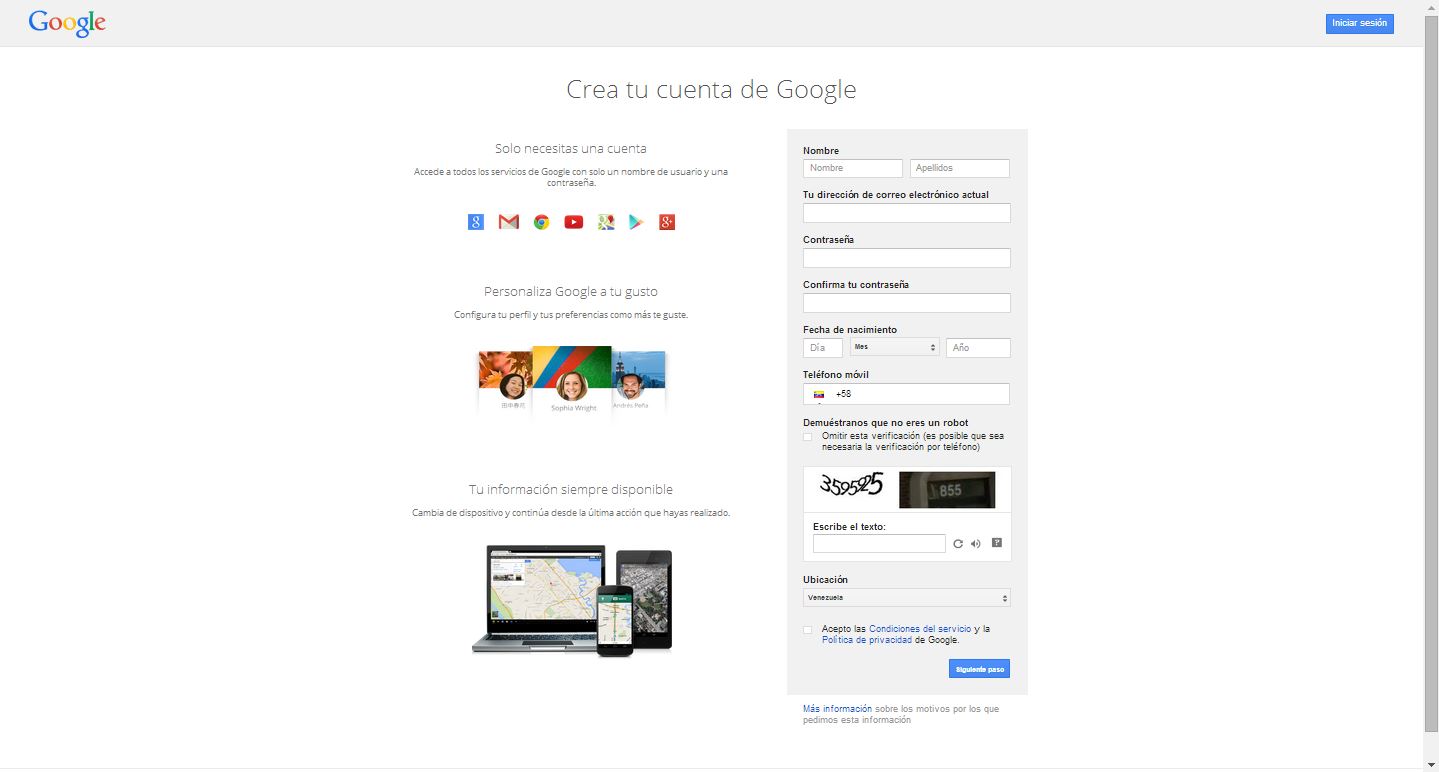
Para el uso del formulario, deberá tener una cuenta de google (gmail), de no tenerla puedes crearla haciendo clic en: Crea una Cuenta Google
1- Inicia sesión con tu cuenta Google y abre Drive, puedes hacerlo en el siguiente enlace: Google Drive.

2- Para añadir el formulario a tu carpeta de Google Drive, Ingresa a la siguiente página: Plantilla de Consulta a la Comunidad y luego haz clic en el botón "Utilizar esta página", como se muestra en la siguiente imagen.

3- En tu navegador dirígete a tu carpeta principal de Google Drive, y podrás ubicar dos nuevos archivos llamados "Consulta a la Comunidad" (Este es el formulario o interfaz) y el otro archivo "Consulta a la Comunidad (Respuestas)" este último es la hoja de cálculo donde se almacenarán los datos del formulario.

4- Es recomendable guardar ambos archivos antes de su publicación en una misma carpeta, dado que si publicas el formulario y cambias los archivos de carpeta, el formulario dejará de estar disponible porque cambia su dirección web.
5- Abre el archivo "Consulta a la Comunidad" para modificar el formulario y de una vez comenzar a llenarlo con las preguntas.

6- Una vez que abras el formulario, verás 25 tipos de preguntas con 25 tipos de respuestas permutadas con las que podrás:
6.1- Borrar aquellos tipos de preguntas que no necesites.

6.2- Duplica tipos de preguntas.

6.3- Cambiar el orden de las preguntas.

6.4- Crear separación de páginas

6.5- Insertar subtítulos (Encabezado de Sección)

6.6- Hacer que algunas o incluso todas las preguntas sean obligatorias.

6.7- Definir el tipo de respuesta (Texto simple, Texto de Párrafo, Test, Casillas, Elegir de una lista, Escala, Cuadrícula, Fecha, Hora)

6.8- Mensaje personalizado al final del formulario.

7- Una vez que culmines las modificaciones, es posible que debas seleccionar el destino de las respuestas, en este caso indica que tu hoja de cálculo para el manejo del formulario es "Consulta a la Comunidad (Respuestas)".

8- Ahora deberás dirigirte al archivo "Consulta a la Comunidad¨, luego clic derecho sobre el mismo y selecciona la opción de "Compartir".

9- Saldrá un menú para establecer las preferencias de uso compartido

10- Deberás establecer dichas preferencias tanto para hacer el formulario de visibilidad pública en la web, o permitir acceder sólo personas que tenga el vínculo, también está la opción para compartir el formulario sólo con Usuarios Específicos)

11- Se abrirá un cuadro con un vínculo (URL) para compartir, puedes copiarlo y pegarlo para compartirlo o también difundirlo a través del correo electrónico Gmail.

12- Si deseas incrustarlo en un mail, o en una página web tal como un blog, entonces abre el formulario "Consulta a la Comunidad¨ y haz clic en el botón "Enviar Formulario" ubicado en la parte superior derecha de la página.

13- Se abrirá una ventana y deberás hacer click en incorporar, para que se genere un código que sólo deberás copiar y luego pegar en la página web donde deseas incrustarlo.


14- Si deseas descargar toda la información recabada con el formulario, basta con buscar el archivo "Consulta a la Comunidad (Respuestas)", abrirlo y seleccionar ¨Archivo¨ la opción descargar, donde deberás elegir entre los formatos para Microsoft Office (Excel), OpenOffice o PDF.


15- Por otro lado puedes graficar los resultados obtenidos desde la hoja de cálculo, con tan sólo seleccionarlos y clic en el botón.


16- También puedes acceder a los resultados del formulario de una forma más práctica, sólo tienes que abrir el formulario "Consulta a la Comunidad" luego en la parte superior verás un menú llamado ¨Respuestas¨, haz clic en el, luego clic en Resumen de las respuestas.

Así se podrán visualizar los resultados de su encuesta una vez sea aplicada

Comentarios
Publicar un comentario